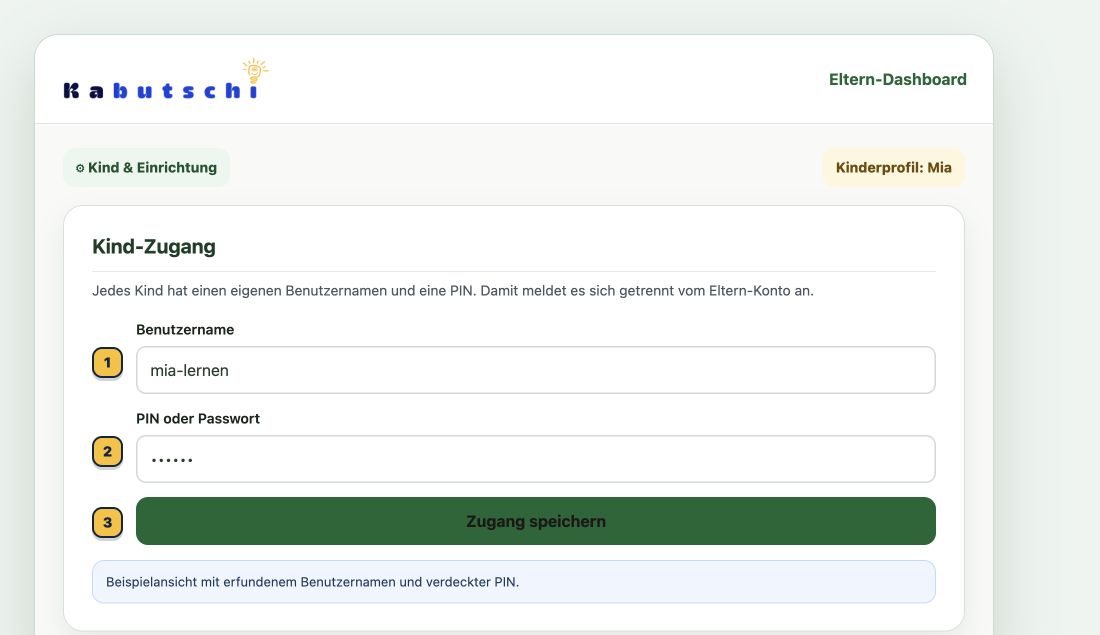
Öffne im Eltern-Bereich Kind & Einrichtung. Wähle dein Kind aus, lege unter Kind-Zugang einen Benutzernamen und eine PIN fest, und speichere den Zugang. Das Kind meldet sich danach unter kabutschi.de/kind an.
Das brauchst du
- Ein Kabutschi Eltern-Konto
- Ein angelegtes Kinderprofil
- Einen freien Benutzernamen
- Eine PIN mit 6 bis 8 Ziffern
1. Zugang im Eltern-Bereich erstellen
- Melde dich im Eltern-Bereich an.
- Öffne Kind & Einrichtung.
- Wähle das Kind aus, für das du den Zugang erstellen möchtest.
- Scrolle zum Bereich Kind-Zugang.
- Trage einen Benutzernamen und eine PIN mit 6 bis 8 Ziffern ein.
- Wähle Zugang speichern.
2. Kind auf seinem Gerät anmelden
- Öffne auf dem Gerät des Kindes www.kabutschi.de/kind.
- Lass den Tab Benutzername ausgewählt.
- Gib den Benutzernamen ein, den du im Eltern-Bereich gespeichert hast.
- Gib die PIN ein.
- Wähle Anmelden & üben.
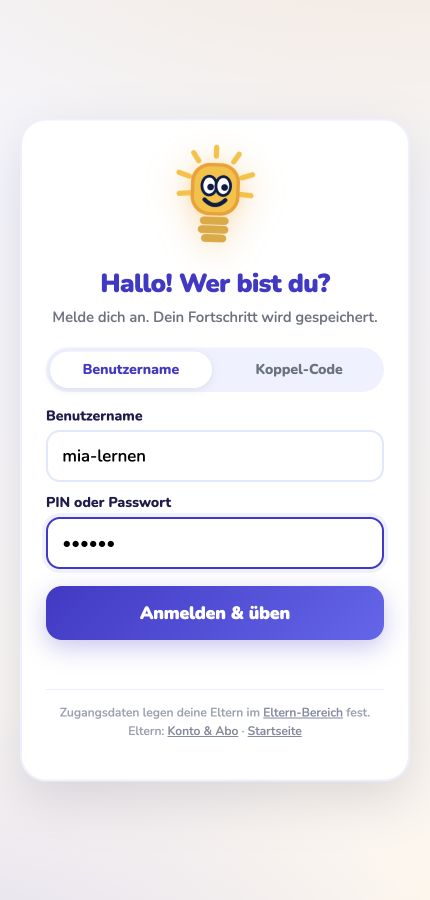
- Benutzername eintragen.
- PIN eintragen.
- „Anmelden & üben“ wählen.
Die Abbildung zeigt die echte Kabutschi Anmeldeseite mit erfundenem Benutzernamen und verdeckter Beispiel-PIN. Es wurde keine Anmeldung durchgeführt. Bild in voller Größe öffnen.
3. Fertig
Das Kind kann loslegen
Nach der Anmeldung öffnet Kabutschi das richtige Kinderprofil. Lernstand und Fortschritt werden diesem Profil zugeordnet. Auf dem eigenen Gerät bleibt die Sitzung normalerweise angemeldet.
Geteiltes Gerät? Melde das Kind ab, bevor ein anderes Kind denselben Browser verwendet.
Wenn etwas nicht klappt
Benutzername oder PIN stimmt nicht
Prüfe die Schreibweise des Benutzernamens und gib die PIN noch einmal ein. Großbuchstaben werden beim Benutzernamen nicht benötigt.
Die PIN wurde vergessen
Öffne im Eltern-Bereich Kind & Einrichtung, wähle das Kind aus, und speichere im Abschnitt Kind-Zugang eine neue PIN.
Der Benutzername ist schon vergeben
Wähle einen anderen Namen mit 3 bis 32 Zeichen. Erlaubt sind kleine Buchstaben, Zahlen, Punkt, Unterstrich, und Bindestrich.
Brauche ich den QR-Code?
Nein. Der QR-Code ist eine alternative, einmalige Verbindung eines Geräts. Falls Scannen nicht möglich ist, kannst du den sechsstelligen Code darunter eingeben. Für die normale Anmeldung mit Benutzername und PIN brauchst du beides nicht.
Ich brauche persönliche Hilfe
Schreib uns an support@kabutschi.de. Bitte sende niemals die PIN deines Kindes per E-Mail.
Jetzt den Kind-Zugang einrichten
Öffne zuerst den Eltern-Bereich. Danach kann dein Kind direkt auf seiner eigenen Anmeldeseite starten.